
Resetowanie baterii w laptopie – co naprawdę działa?
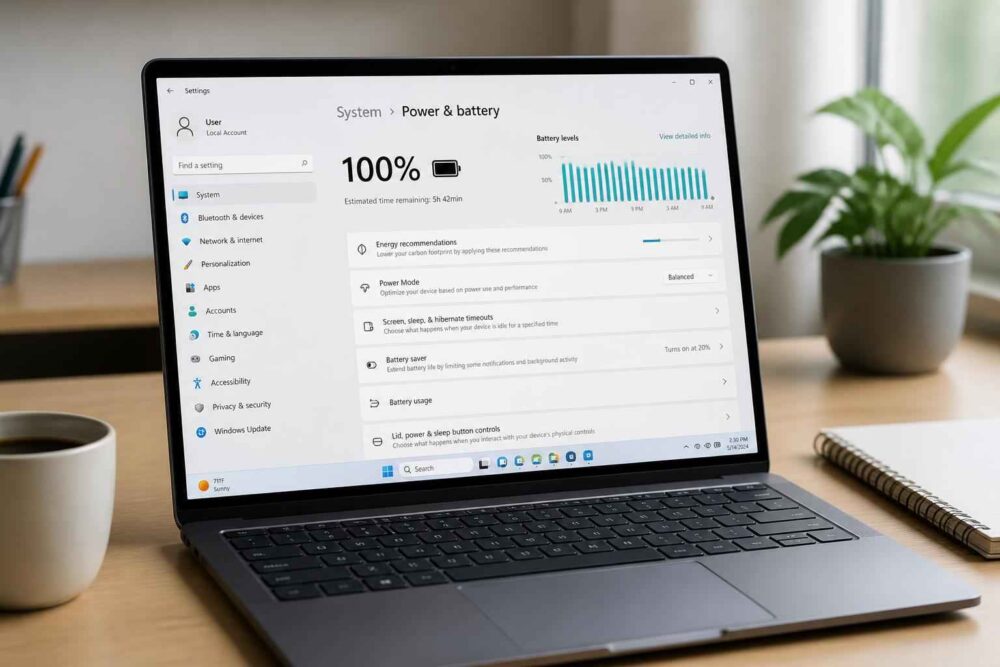
Resetowanie baterii w laptopie może oznaczać kilka różnych czynności: ponowne uruchomienie elektroniki, kalibrację wskaźnika naładowania albo próbę przywrócenia sprawności zużytym ogniwom. To nie są równoważne procedury. Najważniejsze jest ustalenie, czy laptop błędnie pokazuje procent baterii, czy akumulator rzeczywiście pracuje znacznie krócej.
Bezpieczna kalibracja może poprawić dokładność wskazań i ograniczyć sytuacje, w których komputer wyłącza się mimo pozostałego poziomu naładowania. Nie zwiększy jednak fizycznej pojemności zużytych ogniw. Jeżeli bateria puchnie, mocno się nagrzewa albo laptop nagle traci zasilanie, resetowanie nie jest właściwą naprawą.
| Objaw | Najbardziej prawdopodobna przyczyna | Zalecane działanie |
|---|---|---|
| Procent baterii skacze lub laptop wyłącza się przy wysokim wskazaniu | Rozkalibrowany wskaźnik lub zużycie ogniw | Raport baterii i kalibracja zgodna z instrukcją producenta |
| Bateria działa wyraźnie krócej, ale ładuje się normalnie | Naturalna utrata pojemności | Ocena zużycia i porównanie kosztu wymiany |
| Obudowa baterii jest wypukła, laptop się przegrzewa lub wyłącza | Możliwe uszkodzenie pakietu | Przerwanie użytkowania i kontakt z serwisem |
| Laptop nie ładuje akumulatora | Zasilacz, gniazdo, układ ładowania lub bateria | Sprawdzenie zasilacza i diagnostyka producenta |
Co oznacza resetowanie baterii w laptopie?
W potocznym języku „reset baterii” bywa nazwą kilku różnych działań. Reset elektroniki polega na odcięciu zasilania i ponownym uruchomieniu układów laptopa. Może pomóc, gdy system zawiesił zarządzanie energią lub nieprawidłowo wykrywa akumulator. Nie regeneruje jednak ogniw.
Kalibracja baterii dotyczy przede wszystkim wskaźnika poziomu naładowania. Układ zarządzający baterią szacuje pozostałą energię na podstawie napięcia, prądu, temperatury i historii pracy. Z czasem wskazanie może przestać odpowiadać rzeczywistości. Pełny cykl kontrolowany przez procedurę producenta pozwala lepiej dopasować odczyt.
Trzecia możliwość to fizyczna naprawa albo wymiana ogniw w pakiecie. Tego nie należy utożsamiać z resetem programowym. Samo polecenie w systemie, zmiana ustawień BIOS-u czy odłączenie ładowarki nie przywróci pojemności ogniw, które straciły ją wskutek eksploatacji.
Najważniejsza zasada: reset może poprawić komunikację lub dokładność wskazań, ale nie cofnie chemicznego zużycia baterii. Jeżeli laptop po kalibracji nadal pracuje krótko, problemem najpewniej nie jest sam wskaźnik procentowy.
Kiedy kalibracja baterii ma sens?
Kalibrację warto rozważyć wtedy, gdy objawy dotyczą głównie pomiaru. Przykładem jest nagły spadek poziomu z 30% do kilku procent, wyłączenie komputera przy pozornie dużym zapasie energii albo bardzo długie utrzymywanie jednego wskazania. Jeżeli czas pracy jest stabilny, lecz procenty wydają się niewiarygodne, procedura może być uzasadniona.
Najpierw sprawdź, czy producent laptopa opisuje własny sposób kalibracji. Niektóre urządzenia mają narzędzie diagnostyczne, ustawienie w BIOS-ie lub aplikację zarządzającą trybem ładowania. Taka instrukcja ma pierwszeństwo przed ogólnymi poradami, ponieważ różnią się konstrukcja pakietu, sposób pomiaru i zasady ochrony ogniw.
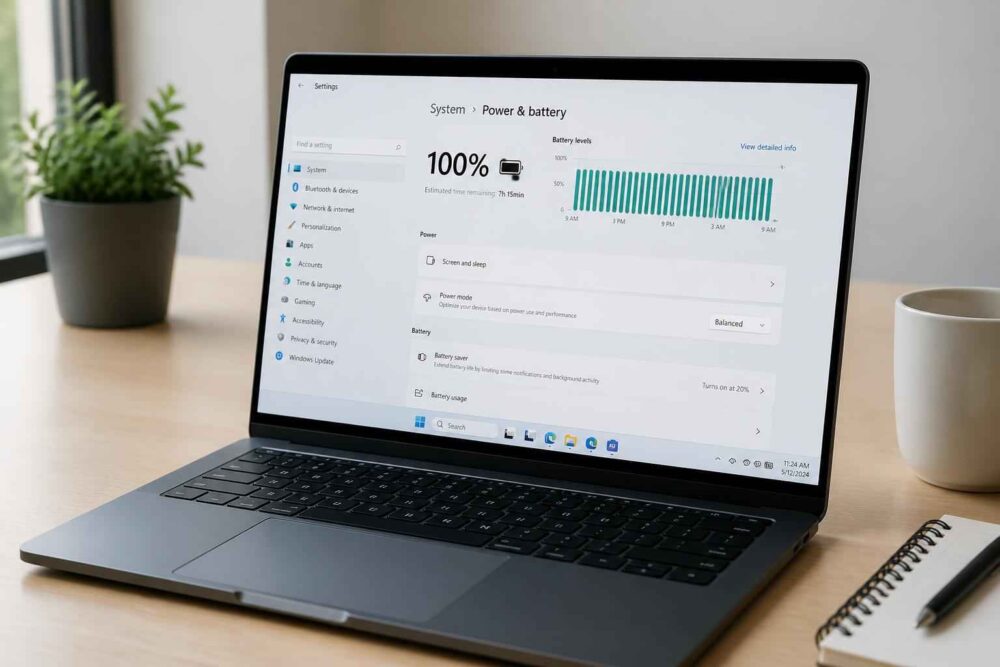
W systemie Windows przydatny jest raport baterii. Można go wygenerować poleceniem powercfg /batteryreport uruchomionym w wierszu polecenia. Raport pozwala porównać pojemność projektową z aktualną pojemnością pełnego ładowania oraz sprawdzić historię pracy. Nie jest to pomiar laboratoryjny, ale daje lepszą podstawę do decyzji niż sama ikonka baterii.
Jak bezpiecznie przeprowadzić kalibrację?
Jeśli instrukcja producenta nie wskazuje innej metody, kalibracja powinna być pojedynczą procedurą diagnostyczną, a nie cotygodniowym zwyczajem. Współczesne akumulatory litowo-jonowe nie wymagają regularnego rozładowywania do zera. Częste głębokie rozładowania mogą zwiększać zużycie zamiast je ograniczać.
- Naładuj laptop do pełnego poziomu i pozostaw go jeszcze przez czas wskazany przez producenta, jeśli taka informacja znajduje się w instrukcji.
- Odłącz zasilacz i pracuj na baterii aż do osiągnięcia niskiego poziomu ostrzegawczego. Nie omijaj zabezpieczeń i nie wymuszaj rozładowania poniżej poziomu przewidzianego przez system.
- Pozwól komputerowi przejść w stan hibernacji lub wyłączyć się zgodnie z ustawieniami systemu, a następnie podłącz ładowarkę.
- Naładuj urządzenie bez przerywania cyklu i sprawdź, czy wskazania oraz czas pracy stały się bardziej przewidywalne.
Podczas procedury nie zasłaniaj otworów wentylacyjnych i nie wykonuj jej na miękkiej powierzchni. Jeżeli obudowa zaczyna się wyraźnie nagrzewać, pojawia się zapach, nietypowe syczenie lub nagłe wyłączenia, przerwij działanie. Kalibracja nie jest ważniejsza niż bezpieczeństwo pakietu.
Co można zrobić przy baterii wyjmowanej?
W starszych laptopach producent może przewidywać tak zwany power reset: wyłączenie komputera, odłączenie zasilacza, wyjęcie baterii i przytrzymanie przycisku zasilania przez określony czas. Taka czynność rozładowuje część układów urządzenia i może usunąć chwilowy błąd zarządzania energią.
Nie należy jednak traktować jej jako uniwersalnego resetu. Jeżeli bateria jest niewymienna, nie otwieraj obudowy tylko po to, aby odłączyć pakiet. W przypadku konkretnego modelu zastosuj wyłącznie procedurę opisaną przez producenta.
Dlaczego reset nie wydłuża czasu pracy?
Ogniwa tracą pojemność w wyniku cykli ładowania, temperatury, wieku i warunków przechowywania. Elektronika BMS może odnotować ten stan i ograniczyć dostępny zapas energii, ale nie ma sposobu, aby komendą programową odzyskać materiał aktywny w zużytym ogniwie.
Po kalibracji laptop może działać „lepiej” tylko w określonym sensie: wskaźnik będzie dokładniejszy, a system później lub wcześniej zareaguje na niski poziom energii. Jeżeli wcześniej komputer wyłączał się przy 20%, po prawidłowej kalibracji może wyłączać się przy innym wskazaniu, bliższym rzeczywistemu stanowi. Nie musi to oznaczać większej liczby godzin pracy.
To rozróżnienie ma praktyczne znaczenie. Gdy akumulator działa przez godzinę zamiast kilku godzin, a jego wskazania są stabilne, resetowanie raczej nie rozwiąże problemu. Wtedy trzeba ocenić stopień zużycia baterii, koszt nowego pakietu i przewidywany czas dalszego korzystania z laptopa.
Kiedy przerwać resetowanie i nie używać baterii?
Nie próbuj kalibracji ani resetu, gdy bateria jest spuchnięta, obudowa laptopa się unosi, gładzik zostaje wypchnięty albo urządzenie nagrzewa się bez wyraźnej przyczyny. Niepokojące są również: zapach chemiczny, uszkodzenie mechaniczne pakietu, ślady wycieku, syczenie i gwałtowne wyłączanie pod obciążeniem.
W takiej sytuacji wyłącz laptop, odłącz zasilacz i nie dociskaj obudowy. Nie przebijaj pakietu, nie rozbieraj go i nie próbuj wymieniać pojedynczych ogniw bez odpowiednich kompetencji oraz wyposażenia. Pakiet litowo-jonowy może dostarczyć bardzo duży prąd przy zwarciu, a błędna ingerencja może doprowadzić do pożaru lub dalszego uszkodzenia urządzenia.
Wymiana baterii jest zwykle rozsądniejsza niż wielokrotne próby programowego „odblokowania” zużytego akumulatora. Warto wybrać część zgodną z konkretnym modelem i parametrami laptopa, a po montażu sprawdzić ładowanie, temperaturę oraz stabilność pracy.
Reset czy wymiana baterii – jak podjąć decyzję?
Jeśli laptop ładuje się prawidłowo, nie przegrzewa się, a problem ogranicza się do skaczącego poziomu procentowego, zacznij od raportu i jednej kalibracji zgodnej z instrukcją. To działanie niskiego ryzyka i może wystarczyć, gdy przyczyną jest błąd pomiaru.
Jeśli czas pracy jest krótki mimo poprawnych wskazań, kalibracja będzie co najwyżej potwierdzeniem problemu. Wtedy porównaj koszt kompatybilnej baterii z wartością i planowanym okresem dalszego używania laptopa. Tania, przypadkowa część może wyglądać korzystnie na początku, ale jakość ogniw, zabezpieczeń i komunikacji z urządzeniem ma bezpośredni wpływ na bezpieczeństwo oraz komfort pracy.
Nie warto też ignorować komunikatów systemu o konieczności serwisu, braku możliwości ładowania lub nieprawidłowej baterii. Mogą wskazywać nie tylko na zużycie pakietu, lecz także na problem z zasilaczem, gniazdem albo układem ładowania. Bez dodatkowej diagnostyki nie da się wiarygodnie przypisać winy samemu akumulatorowi.
Resetowanie baterii w laptopie ma sens jako bezpieczny etap sprawdzania wskazań i zarządzania energią. Nie jest jednak regeneracją. Zacznij od obserwacji objawów, raportu baterii i instrukcji producenta. Wykonaj kalibrację tylko wtedy, gdy pasuje do problemu, a przy oznakach uszkodzenia fizycznego zrezygnuj z dalszych prób i wybierz serwis lub wymianę pakietu.

Komentarze